Test velocità IPTV: diagnostica e ottimizzazione 2026
19 agosto 2026 · 9 min di lettura
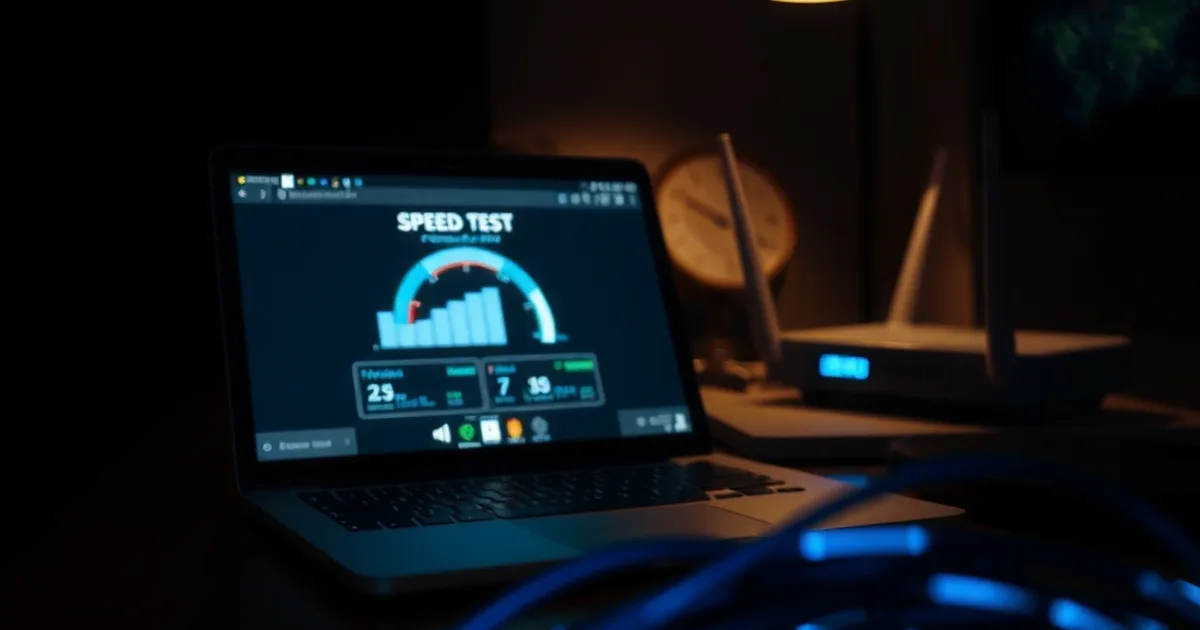
Il 14 agosto è iniziato il primo turno di Coppa Italia 2026-27, con le sfide dei trentaduesimi chiuse il 17, e il countdown per il campionato è già scattato: la Serie A 2026-27 debutta nel weekend del 22-23 agosto. Due appuntamenti ravvicinati che spingono migliaia di persone a collegarsi in streaming nelle stesse fasce orarie serali, spesso sugli stessi canali IPTV. È in questi momenti — quando la partita è già iniziata e l'immagine si blocca — che la domanda passa da "quanti Mbps servono" a qualcosa di più urgente: "perché proprio ora, e cosa posso controllare io in cinque minuti?"
La maggior parte delle guide si ferma a una cifra generica: "servono 25 Mbps per il 4K". Utile come soglia di partenza, inutile come diagnosi: non ti dice se la tua fibra sta davvero erogando quei Mbps nel salotto dove guardi la TV, se il collo di bottiglia è il WiFi del router, se il tuo operatore sta rallentando il traffico streaming nelle ore di punta, o se il problema non è la rete ma il decoder del tuo Android Box. Questa guida entra nel dettaglio pratico: quali strumenti usare, come leggere i risultati senza fraintenderli, come smascherare un throttling ISP, e come isolare il problema dispositivo per dispositivo prima di cambiare qualsiasi cosa.
Non servono strumenti a pagamento né competenze da tecnico di rete: bastano dieci minuti, il telecomando in mano e un metodo. Iniziamo dalla domanda di base — perché il numero scritto nel contratto quasi mai coincide con quello che arriva davvero al tuo dispositivo.
Perché testare: la differenza tra velocità nominale e velocità reale
Il numero sul contratto FTTH — "fino a 1000 Mbps", "fino a 2,5 Gbps" — descrive la velocità massima teorica misurata in condizioni ideali: cavo Ethernet diretto nella porta del router, un solo dispositivo collegato, nessun altro traffico in casa. È quasi mai la condizione in cui guardi una partita: TV, telefoni, eventuali VPN attive, aggiornamenti automatici in background e la congestione della rete del tuo operatore nelle ore di punta possono ridurre quel numero in modo consistente prima ancora che il segnale arrivi al tuo dispositivo.
La velocità reale che conta per l'IPTV non è quella "di picco" registrata una volta in condizioni perfette, ma quella sostenuta nel momento in cui la guardi: durante il primo tempo di una partita alle 20:45, con il resto della famiglia connesso. È questo numero — non quello del contratto — che determina se lo stream scarica più veloce di quanto lo guardi (nessun buffering) o più lento (rotellina di caricamento).
Testare, quindi, non è un esercizio da fare una volta e dimenticare. È una diagnostica da ripetere nelle condizioni reali di utilizzo — stesso orario, stesso dispositivo, stessa rete impegnata — per capire cosa sta realmente succedendo prima di concludere "internet è lento" o, peggio, "la lista non funziona".
Hai già fatto il test ma i numeri non ti tornano ancora chiari?
Strumenti gratuiti per misurare la velocità (e come non farsi ingannare dai numeri)
Speedtest di Ookla (browser o app) resta il riferimento più usato: seleziona automaticamente un server vicino, ma proprio qui nasce l'errore più comune — un server troppo scarico può restituire un numero migliore di quanto l'infrastruttura del tuo operatore riesca davvero a sostenere verso i percorsi usati dallo streaming IPTV. Cambia manualmente il server 2-3 volte e confronta i risultati: se oscillano parecchio, il problema non è il tuo modem, è la rete in quel momento.
Fast.com di Netflix misura qualcosa di diverso e più vicino al caso IPTV: un flusso di download sostenuto da server CDN, non uno scatto breve. Per lo streaming video questo test è spesso più rappresentativo dell'esperienza reale, perché riproduce un carico continuo — com'è appunto un canale IPTV — invece di un test lampo.
Il metodo utile non è un singolo test, ma tre confronti: uno via cavo Ethernet nello stesso punto dove sta il decoder o la TV, uno via WiFi nello stesso punto, e uno ripetuto durante l'orario reale in cui guardi (es. 20:30-22:30). Mettendo a confronto i tre risultati capisci subito se il limite è la fibra, il WiFi interno o l'orario di punta.
Molti router hanno anche un test di velocità integrato nel pannello di amministrazione: misura dal punto più vicino alla linea, escludendo qualsiasi interferenza WiFi, ed è quindi un ottimo primo controllo per isolare da subito fibra e WiFi come due variabili separate.
Leggere i risultati: cosa dicono davvero Mbps, ping e jitter per l'IPTV
I Mbps in download sono il dato più guardato ma vanno letti insieme al bitrate del canale che stai vedendo: se il flusso richiede 8 Mbps e la tua linea ne sostiene 40 in modo stabile, quel numero non è mai il collo di bottiglia. Diventa un problema solo quando, nelle ore di punta, scende sotto ciò che il canale richiede — non quando è semplicemente "meno del massimo indicato in contratto".
Il ping (latenza) misura il tempo di andata e ritorno di un pacchetto: per un flusso già bufferizzato, com'è la maggior parte dell'IPTV, incide poco sulla fluidità dell'immagine, ma un ping alto o instabile rallenta il cambio canale e il caricamento della guida EPG.
Il jitter è la variazione del ping tra un pacchetto e l'altro, ed è spesso il vero colpevole nascosto del buffering: un flusso video ha bisogno di pacchetti che arrivano a intervalli regolari per riempire il buffer del player in modo costante. Con jitter alto, anche se la media dei Mbps sembra ottima, i pacchetti arrivano "a scatti" — il buffer si svuota nei momenti sbagliati e vedi il caricamento anche se lo speedtest fatto un minuto prima sembrava perfetto. Un jitter alto e costante è un segnale da non ignorare, molto più del numero di Mbps in sé.
Anche il packet loss (pacchetti persi), spesso mostrato negli speedtest più completi, è diagnostico: anche una perdita minima su un flusso compresso in H.265 può tradursi in artefatti visivi o micro-interruzioni, perché ogni pacchetto perso in un formato molto compresso porta via più informazione utile di quanta ne perderesti con H.264. Per approfondire il legame tra codec e banda, vedi la guida IPTV 4K, H.265 e velocità internet (/blog/iptv-4k-h265-codec-velocita-internet).
Riconoscere il throttling: il tuo ISP sta rallentando lo streaming?
Il throttling è la pratica, non sempre dichiarata, di alcuni operatori di limitare o deprioritizzare certi tipi di traffico nelle ore di massimo carico della rete per gestire la congestione complessiva. Non è per forza un blocco totale: spesso si traduce in una riduzione selettiva di banda proprio sui flussi che "assomigliano" a streaming video sostenuto, mentre la normale navigazione web resta scattante.
Il test più efficace per isolarlo è il confronto con e senza VPN, alla stessa ora: esegui uno speedtest normale, poi attiva una VPN e ripeti subito lo stesso test. Se con la VPN attiva la velocità sale in modo netto rispetto al test "in chiaro", è un indizio concreto che l'operatore sta trattando diversamente quel tipo di traffico — la VPN cifra il flusso e lo rende indistinguibile da qualunque altro dato, aggirando il riconoscimento del traffico.
Il secondo test è temporale: registra la velocità reale alla stessa ora per una settimana (es. sempre alle 21:00) e confrontala con un test fatto in un orario scarico (es. le 10 del mattino). Se il numero serale crolla in modo sistematico ben sotto quello del contratto mentre quello mattutino lo rispetta, il problema è la gestione del traffico in ora di punta, non un guasto del tuo impianto. Se i sintomi persistono, la guida su perché l'IPTV non funziona (/blog/perche-iptv-non-funziona) elenca gli altri fattori da escludere prima di puntare il dito sull'ISP.
Test per dispositivo: perché lo smartphone vola e la Smart TV va a scatti
Stesso router, stessa fibra, ma risultati diversi da dispositivo a dispositivo: è la norma, non l'eccezione. Gli smartphone recenti montano radio WiFi multi-antenna moderne, mentre molte Smart TV — soprattutto modelli entry-level di qualche anno fa — hanno un chip WiFi singolo, meno sensibile e più lento a riconnettersi, che diventa il vero collo di bottiglia anche con una fibra ottima.
Per isolare il problema, ripeti lo speedtest direttamente dal dispositivo che buffera — molte Smart TV hanno un'app o un browser integrato — prima nella sua posizione abituale, poi a un metro dal router. Se il numero migliora molto avvicinandosi al router, è un problema di copertura WiFi risolvibile con il posizionamento o un cavo; se resta basso anche vicino al router, il chip WiFi del dispositivo stesso è il limite.
Attenzione a non confondere un collo di bottiglia di rete con uno di decodifica: se lo speedtest sul dispositivo è ottimo ma il video continua a scattare specificamente in 4K/H.265, il problema può essere il processore che non riesce a decodificare il flusso in tempo reale, non la connessione. Le guide su come configurare un Android Box per IPTV 4K (/blog/android-box-iptv-4k-guida-setup) e sull'app IPTV su Apple TV nel 2026 (/blog/iptv-apple-tv-2026-guida-setup-app) spiegano come distinguere i due casi per piattaforma.
Passaggi di ottimizzazione rapida: DNS, posizionamento router, Ethernet vs WiFi
Il cavo Ethernet resta la singola ottimizzazione con il maggior impatto: collegare il dispositivo principale di streaming via cavo elimina in un colpo solo interferenze e jitter da WiFi, e nella maggior parte dei casi risolve buffering che sembravano "casuali".
Se il cavo non è un'opzione, la posizione del router conta quanto la velocità del contratto: centrale rispetto alla casa, sollevato da terra, lontano da pareti spesse, specchi e strutture metalliche che riflettono e attenuano il segnale, e mai dentro un mobile chiuso. La banda 5GHz è più veloce ma ha portata minore della 2.4GHz: per una TV in un'altra stanza rispetto al router, a volte è proprio la 2.4GHz — più lenta sulla carta ma più stabile a distanza — a dare meno buffering.
Cambiare il DNS non aumenta la banda disponibile, ma spesso riduce i tempi di risoluzione iniziale del canale e gli errori di connessione temporanei di alcune app: un intervento gratuito da due minuti da provare prima di modifiche più invasive.
Se il router lo consente, attivare la QoS (Quality of Service) e dare priorità al dispositivo di streaming durante le partite riduce l'impatto di download, backup automatici o altri device che "rubano" banda proprio nel momento sbagliato.
Quando il test fallisce: colpa della tua linea o della lista IPTV?
Se dopo tutti i test la linea via cavo Ethernet, misurata nello stesso punto del decoder, mostra Mbps ampiamente sopra il necessario, jitter basso e nessun throttling rilevabile — ma il buffering persiste solo sull'IPTV e non su altri servizi di streaming a qualità simile — il problema si sposta probabilmente a valle: il percorso di rete verso quei server specifici, oppure l'app o il player usato.
Il modo più rapido per confermarlo è il confronto incrociato: stessa rete, stesso orario, prova un altro player (passa da un'app a un'altra, o dal browser all'app dedicata) e, se possibile, un altro DNS. Se il problema sparisce cambiando solo l'app o il DNS, la causa era lì, non nella tua rete. Se persiste ovunque, il problema è davvero a monte.
Vale anche il contrario: capita spesso di dare la colpa alla lista quando in realtà uno speedtest fatto correttamente — via cavo, nell'orario reale di utilizzo, sul dispositivo giusto — rivelerebbe una rete già sotto sforzo. Prima di cambiare provider, vale la pena escludere sistematicamente ogni causa lato-tuo con il metodo di questa guida. Per un elenco più ampio di cause possibili, la guida perché l'IPTV non funziona (/blog/perche-iptv-non-funziona) resta il riferimento più completo.
Rete testata e ottimizzata: il prossimo passo è scegliere il piano giusto per la Serie A 2026-27.
Tabella di riferimento: velocità indicativa per risoluzione e numero di device
Le cifre che seguono sono linee guida generali, non promesse legate a un servizio specifico: si basano sugli standard minimi comunemente indicati dai principali servizi di streaming per una riproduzione stabile. Orientativamente: SD/HD 5-8 Mbps sostenuti, Full HD 10-15 Mbps, 4K in H.265 circa 25 Mbps, 4K in H.264 — meno efficiente — anche 40-50 Mbps. La differenza tra i due codec è approfondita nella guida IPTV 4K, H.265 e velocità internet (/blog/iptv-4k-h265-codec-velocita-internet); per capire invece come cambia il calcolo tra playlist M3U e un accesso Xtream Codes, vedi Xtream Codes vs M3U: quale scegliere (/blog/xtream-codes-vs-m3u-quale-scegliere).
Questi numeri vanno moltiplicati, non sommati in modo puramente lineare, per ogni dispositivo attivo in contemporanea: due Smart TV in 4K H.265 nello stesso momento richiedono un margine reale più alto della somma teorica, perché va aggiunto spazio per le fluttuazioni di jitter e per il traffico di fondo di altri dispositivi in casa. Regola pratica: prendi il fabbisogno del dispositivo più esigente, moltiplicalo per i device contemporanei, poi aggiungi un 20-30% di margine prima di considerarlo il tuo "minimo reale" — non quello teorico.
Approfondimenti correlati: configurare un Android Box per IPTV 4K (/blog/android-box-iptv-4k-guida-setup) e configurare l'IPTV su Apple TV nel 2026 (/blog/iptv-apple-tv-2026-guida-setup-app), utili una volta che la rete è stata testata e ottimizzata con il metodo di questa guida.
Domande frequenti
Qual è la differenza tra Mbps e MB/s?
Sono due unità diverse: 1 byte (B) equivale a 8 bit (b). Mbps (megabit al secondo) è l'unità usata dagli operatori e dagli speedtest per la velocità di rete; MB/s (megabyte al secondo) è quella usata per il download di file. Per convertire, dividi i Mbps per 8: una linea a 100 Mbps scarica al massimo a circa 12,5 MB/s. Confondere le due unità è la causa più comune di aspettative sbagliate sul contratto.
Speedtest.net e Fast.com danno risultati diversi: quale devo considerare affidabile?
Nessuno dei due è "sbagliato": misurano condizioni diverse. Ookla tende a testare un picco più breve su server spesso vicini geograficamente; Fast.com misura un flusso sostenuto su server CDN, più simile a un canale IPTV in riproduzione continua. Per l'IPTV, il numero di Fast.com — o una media di più test ripetuti su Ookla — è generalmente più rappresentativo di quello che vivrai davvero.
Il WiFi 5GHz è sempre meglio del 2.4GHz per l'IPTV?
No. Il 5GHz è più veloce ma ha portata minore e attraversa peggio pareti e ostacoli; il 2.4GHz è più lento ma più stabile a distanza. Per una TV vicina al router il 5GHz è quasi sempre la scelta giusta; per una TV in un'altra stanza o su un altro piano, il 2.4GHz può ridurre il buffering anche se lo speedtest mostra un numero di Mbps inferiore.
Posso testare la velocità durante una partita senza interromperla?
Sì, se hai un secondo dispositivo sulla stessa rete: fai lo speedtest dal telefono mentre la partita continua sulla TV, così misuri le condizioni reali nel momento esatto del buffering senza dover interrompere la visione. Evita solo di far coincidere il test con un download pesante avviato da te nello stesso istante, altrimenti il numero è falsato dal tuo stesso traffico.
Quanti Mbps servono davvero per 2-3 dispositivi in 4K contemporaneamente?
Prendi il fabbisogno del dispositivo più esigente in 4K (indicativamente 25 Mbps in H.265), moltiplicalo per il numero di device attivi insieme, e aggiungi un margine del 20-30% per jitter e traffico di fondo. Per due TV in 4K H.265 contemporanee, il numero reale da cercare nel test è quindi più vicino a 60-65 Mbps sostenuti che a una semplice somma di 25+25.
Da leggere dopo: la pagina abbonamento o le FAQ.